Chrome eklentisini kurmak ve X uzerinde manuel tweet kaydi yapmak icin asagidaki adimlari takip et.
Ogrenci Kaydi
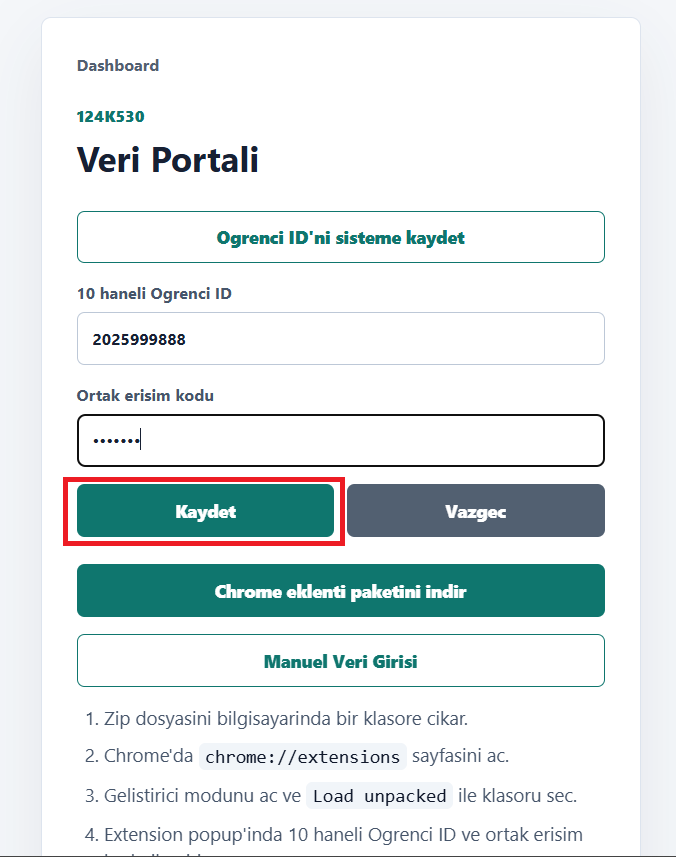
Portal ekranindan Ogrenci ID'niz ve ortak erisim kodunu kullanarak kaydinizi yapiniz. Kayit islemi basarili oldugunda Kayit Basarili mesajini alacaksiniz.
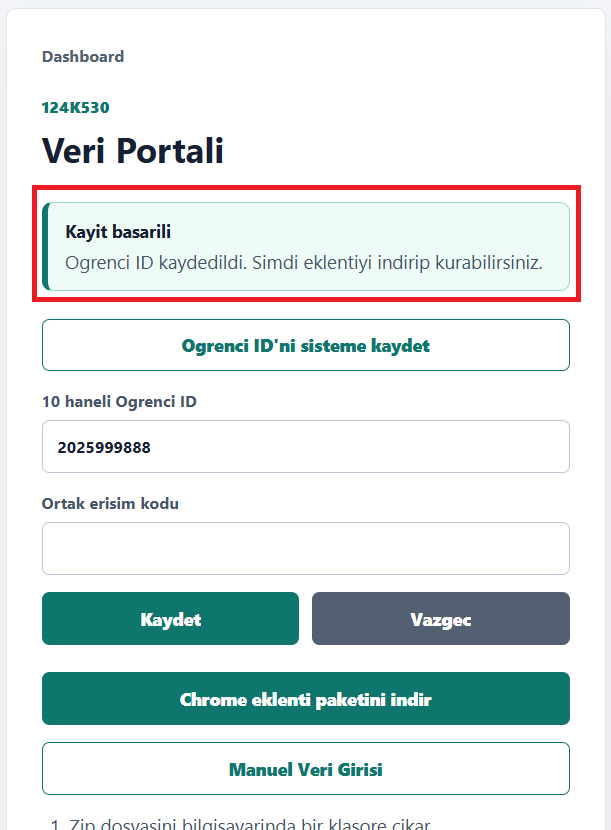
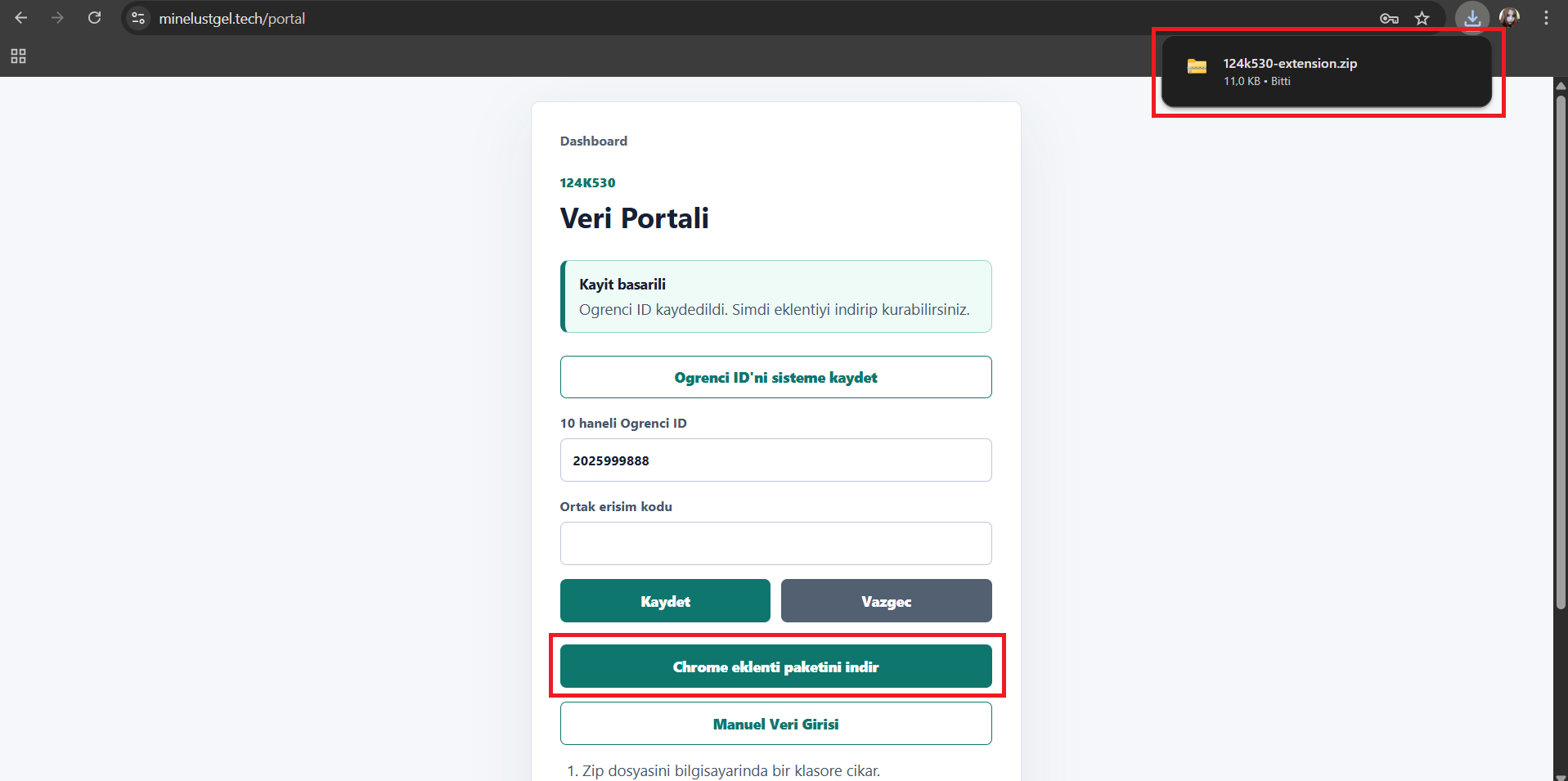
Chrome eklentilerini indir
Chome eklenti paketini indir butonuna tiklayarak zip dosyasini bilgisayarina kaydet.
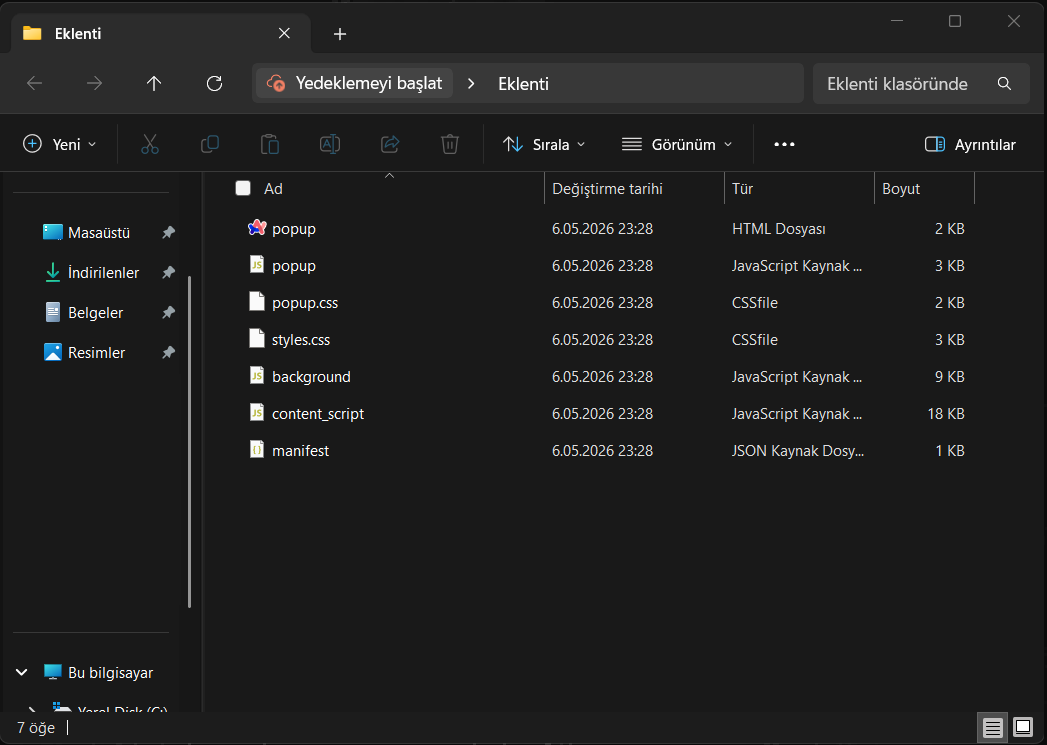
Zip dosyasini klasore cikar
Masaustune veya konumunu bildiginiz bir yere yeni bir klasor olusturunuz ve indirdiginiz zip dosyasinin icerigini bu yeni dosyaya cikariniz.
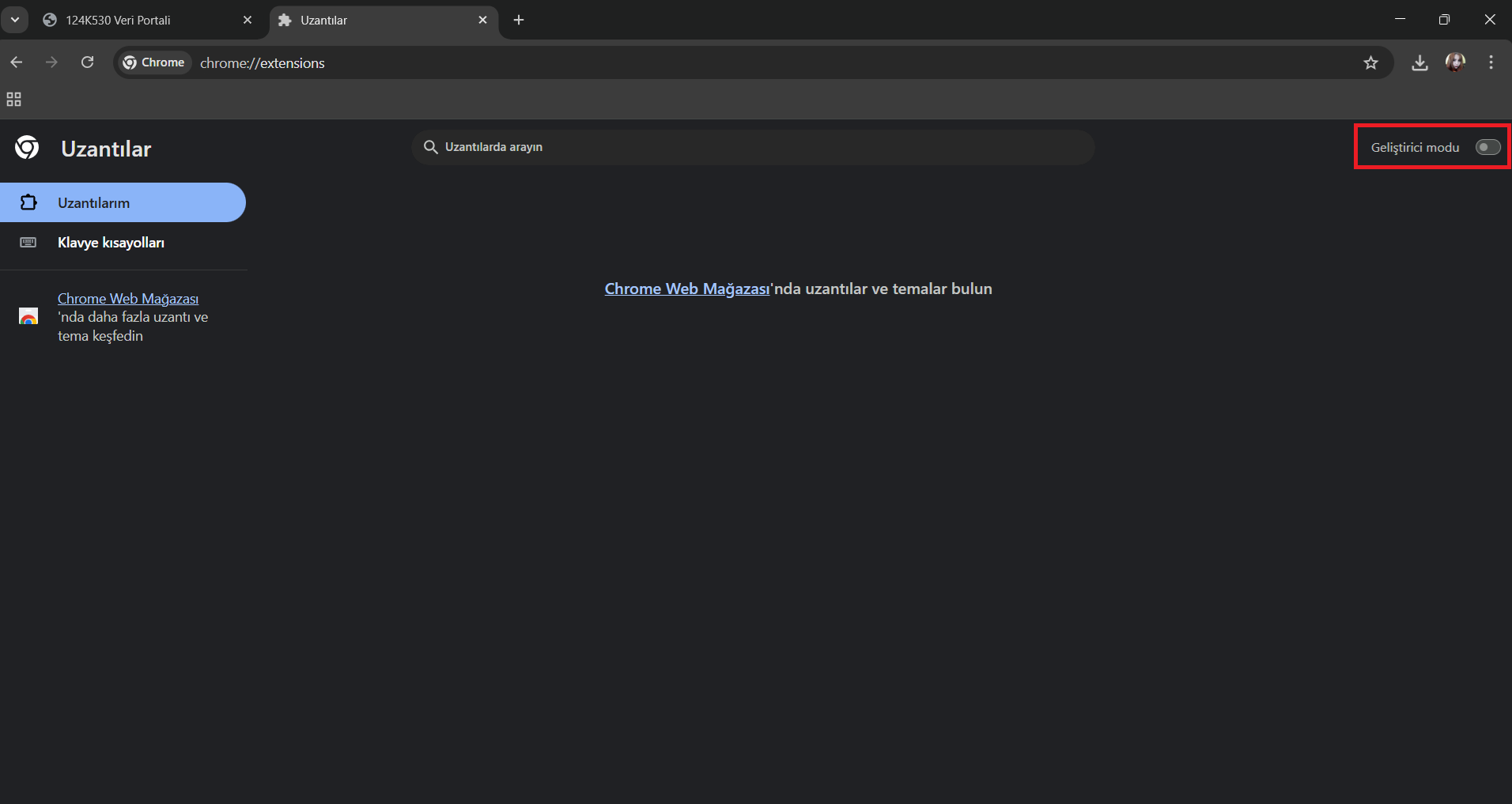
Chrome eklentiler sayfasini git ve Gelistirici modunu ac
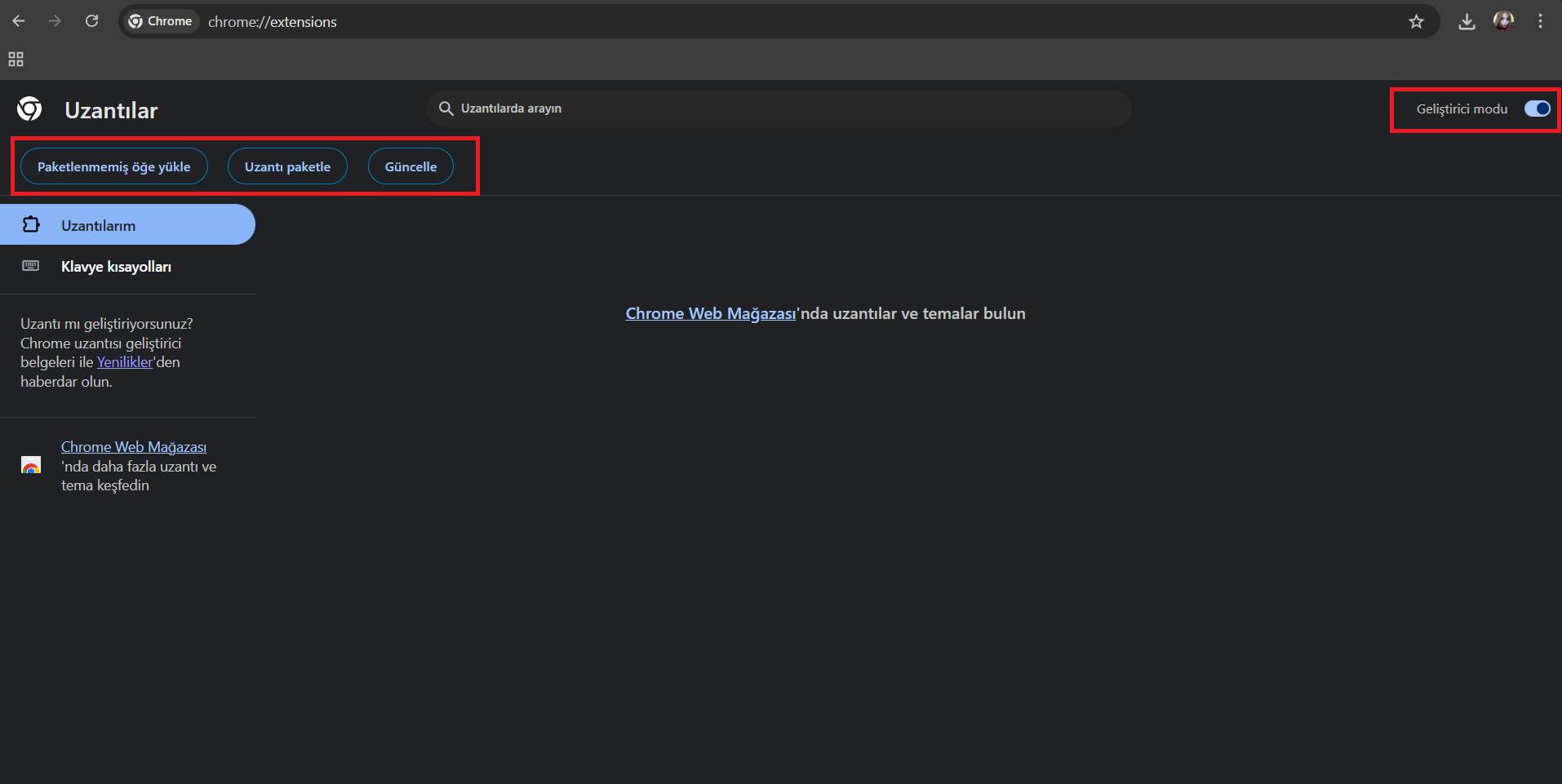
Chrome adres cubuguna chrome://extensions yaz ve
eklentiler sayfasina gidiniz. Sayfanin sag ust kosesinde bulunan
Gelistirici Modu acma dugmesine tiklayiniz. Gelistirici modu aktif
oldugunda 2. gorseldeki butonlar gorunur hale gelecek.
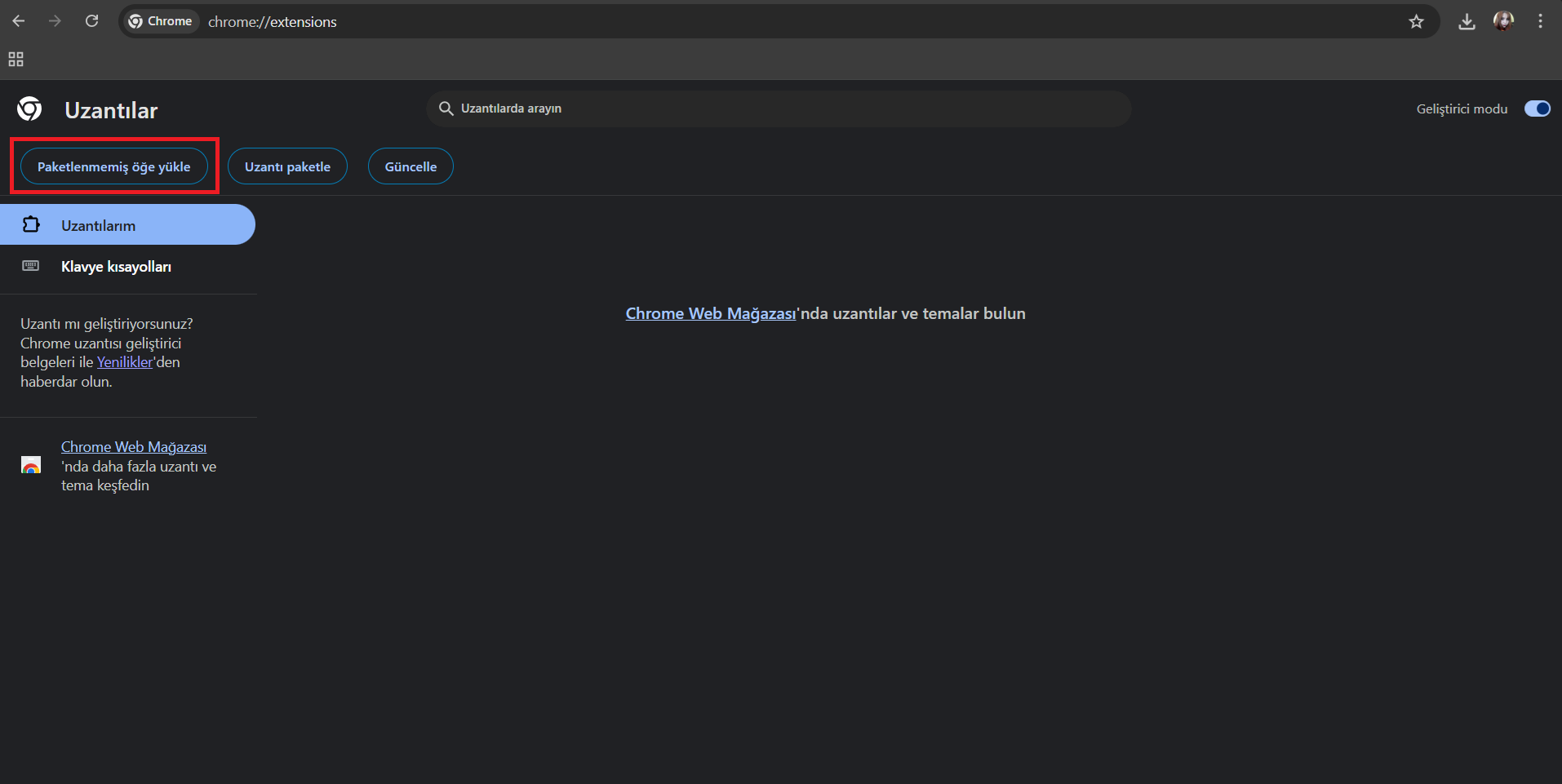
Paketlenmis Oge Yukle ile klasoru sec
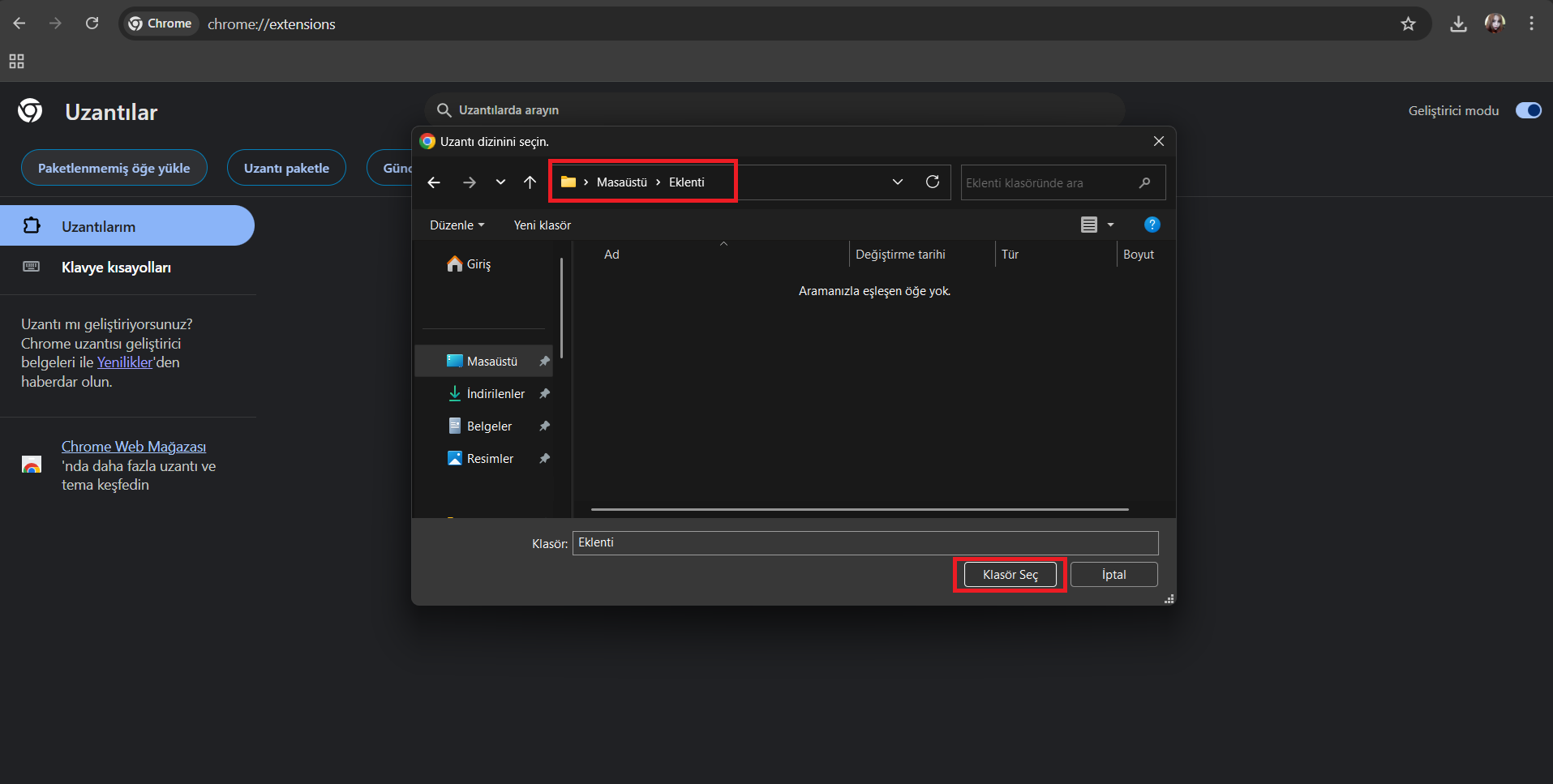
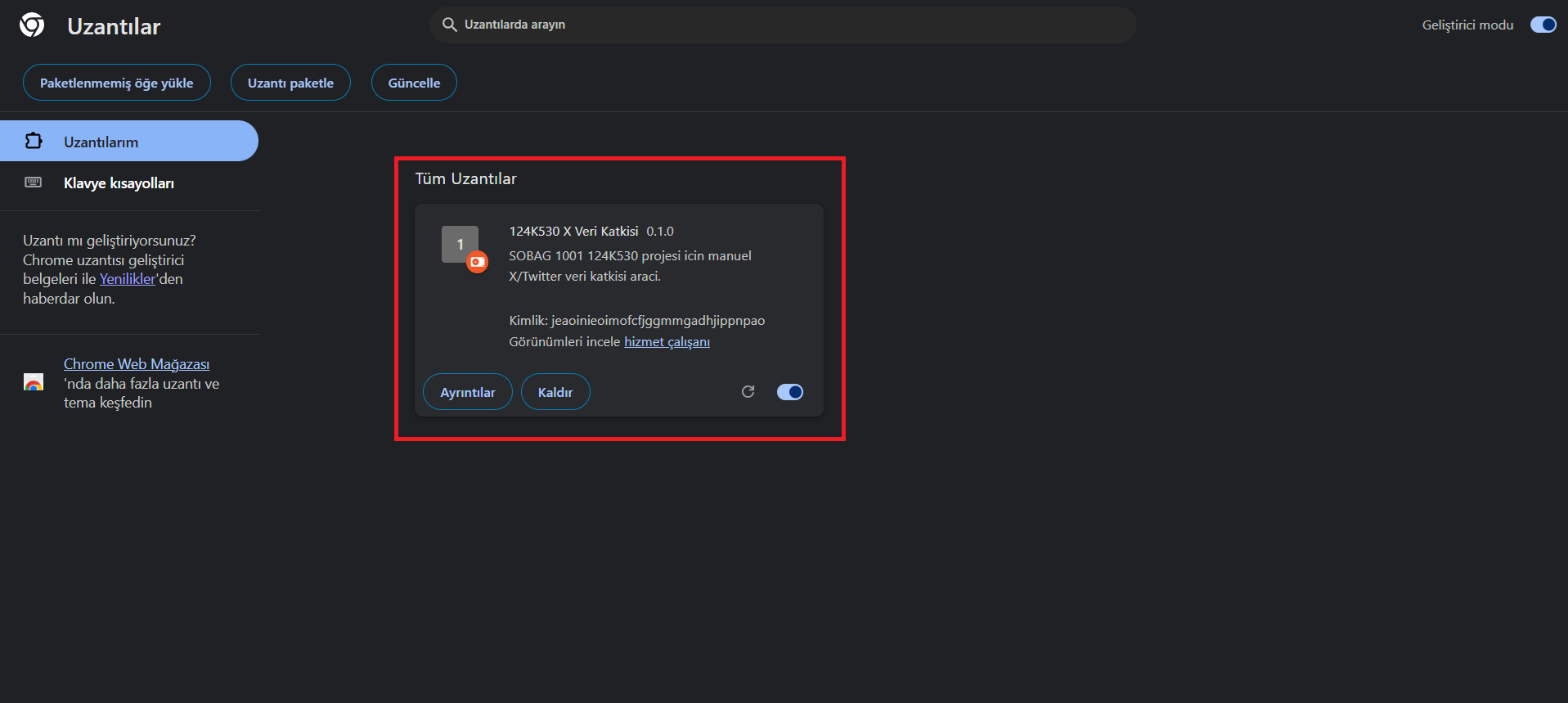
Paketlenmis Oge Yukle dugmesine basiniz ve zipten cikardiginiz dosyaları aktardiginiz yeni eklenti klasorunu seciniz. (Dikkat, zip dosyasini değil yeni olusturdugunuz klasoru seciniz.) Bu asamada klasorun icine girdiginizde 'Aramanizla eslesen oge yok' demesi normaldir. Klasor sec diyerek devam ediniz. Eklenti basarili bir sekilde yuklendikten sonra 3. gorseldeki gibi 124K530 eklentisi gorunur hale gelecektir.
Eklentiyi ac
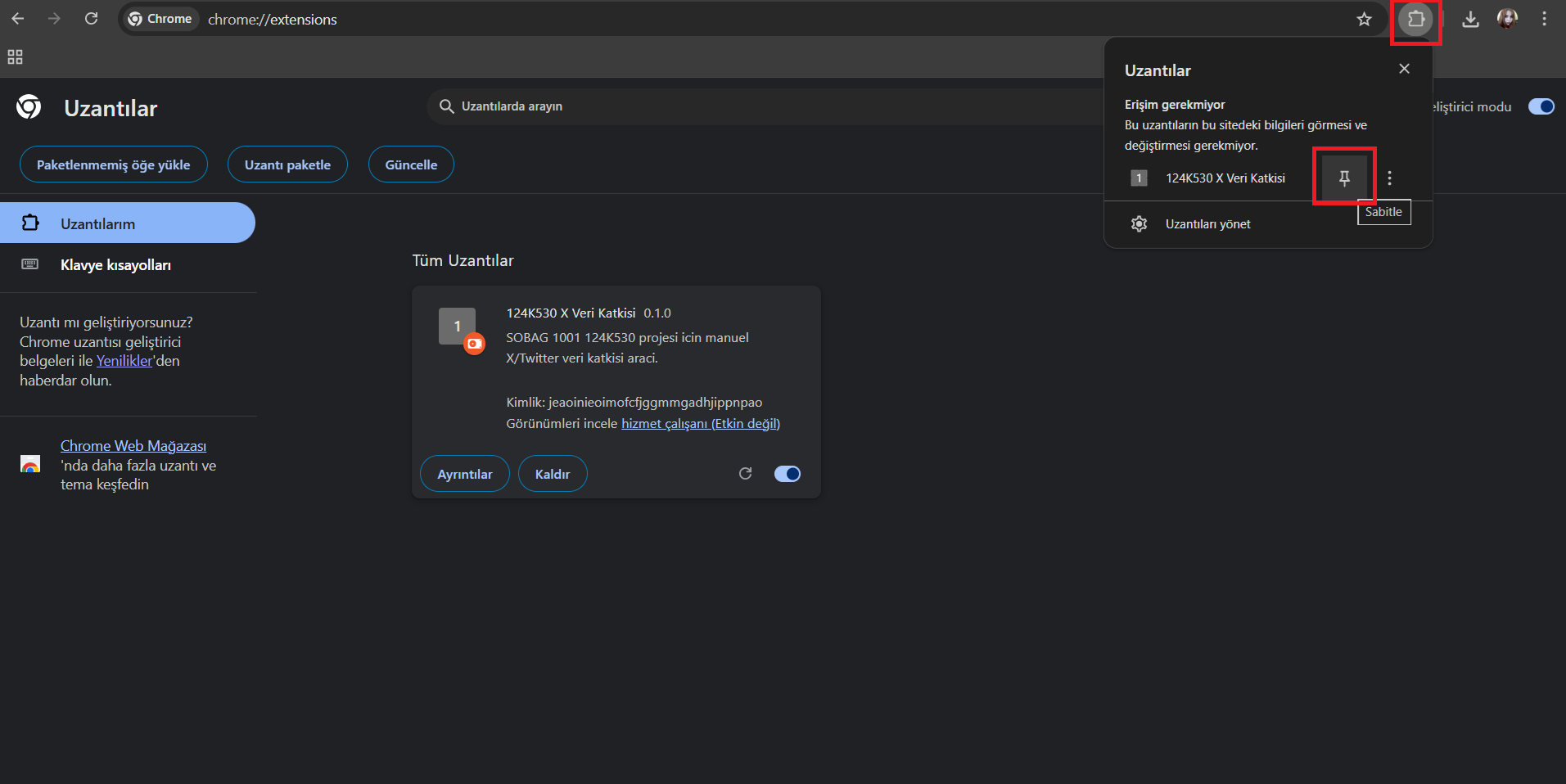
Sag ustteki eklentiler ikonuna tiklayiniz ve 124K530 eklentisini bulunuz. Eklentinin yanindaki pin ikonuna tiklayarak eklentiyi sabitleyiniz. Sabitledikten sonra eklenti ikonlariniz arasinda gorunur hale gelecektir.
Eklenti uzerinden Ogrenci ID ile giris yap
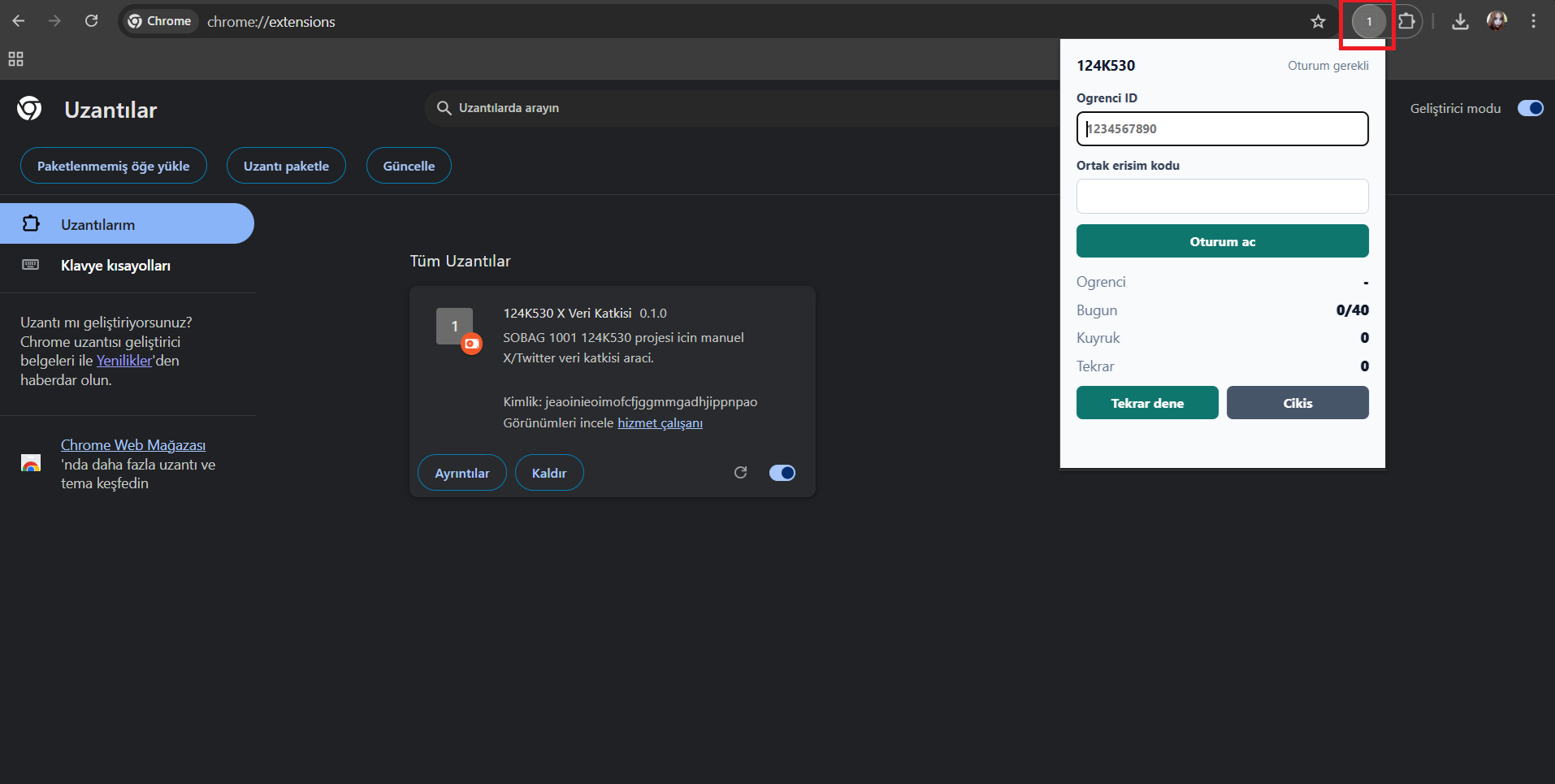
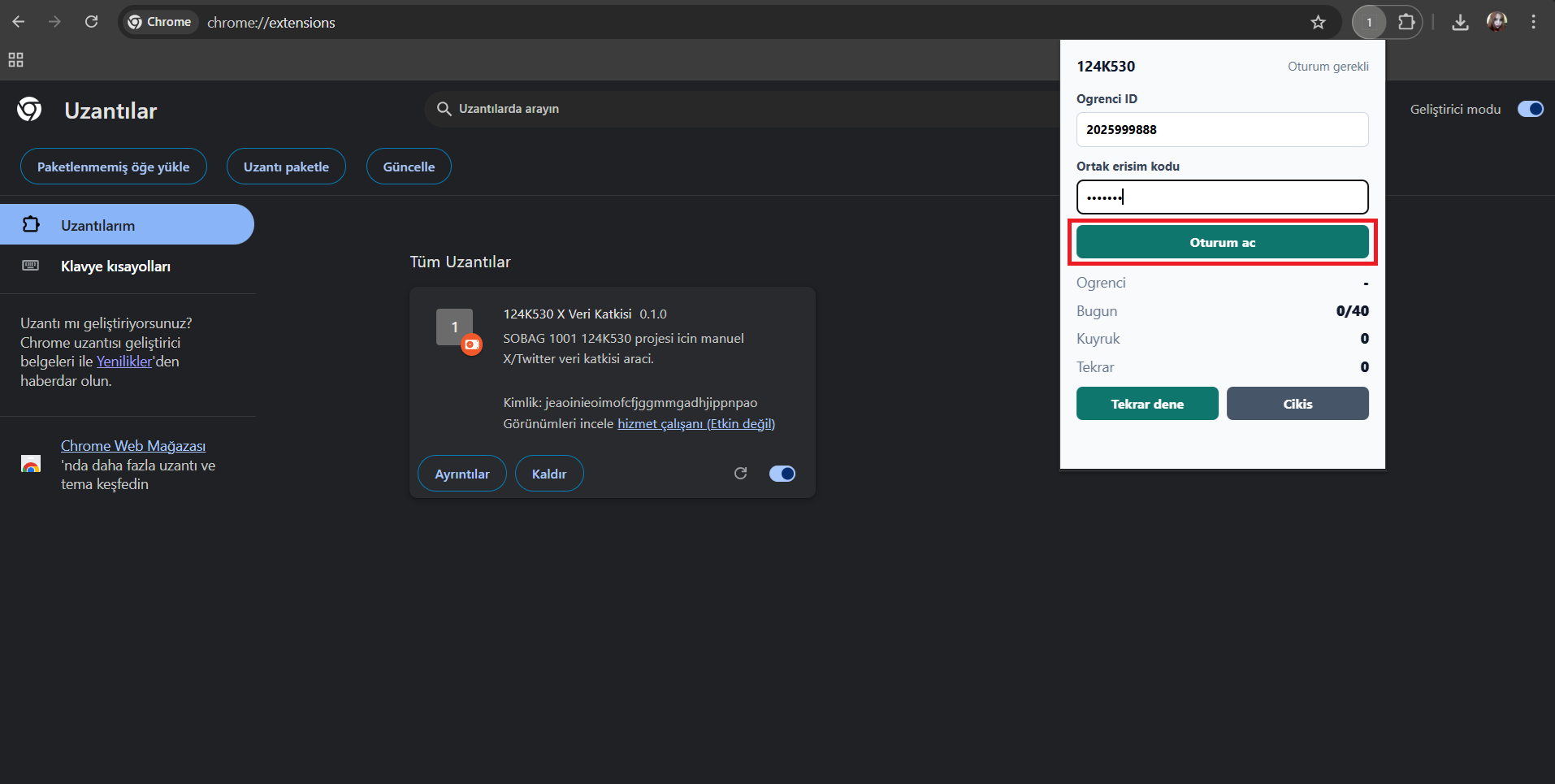
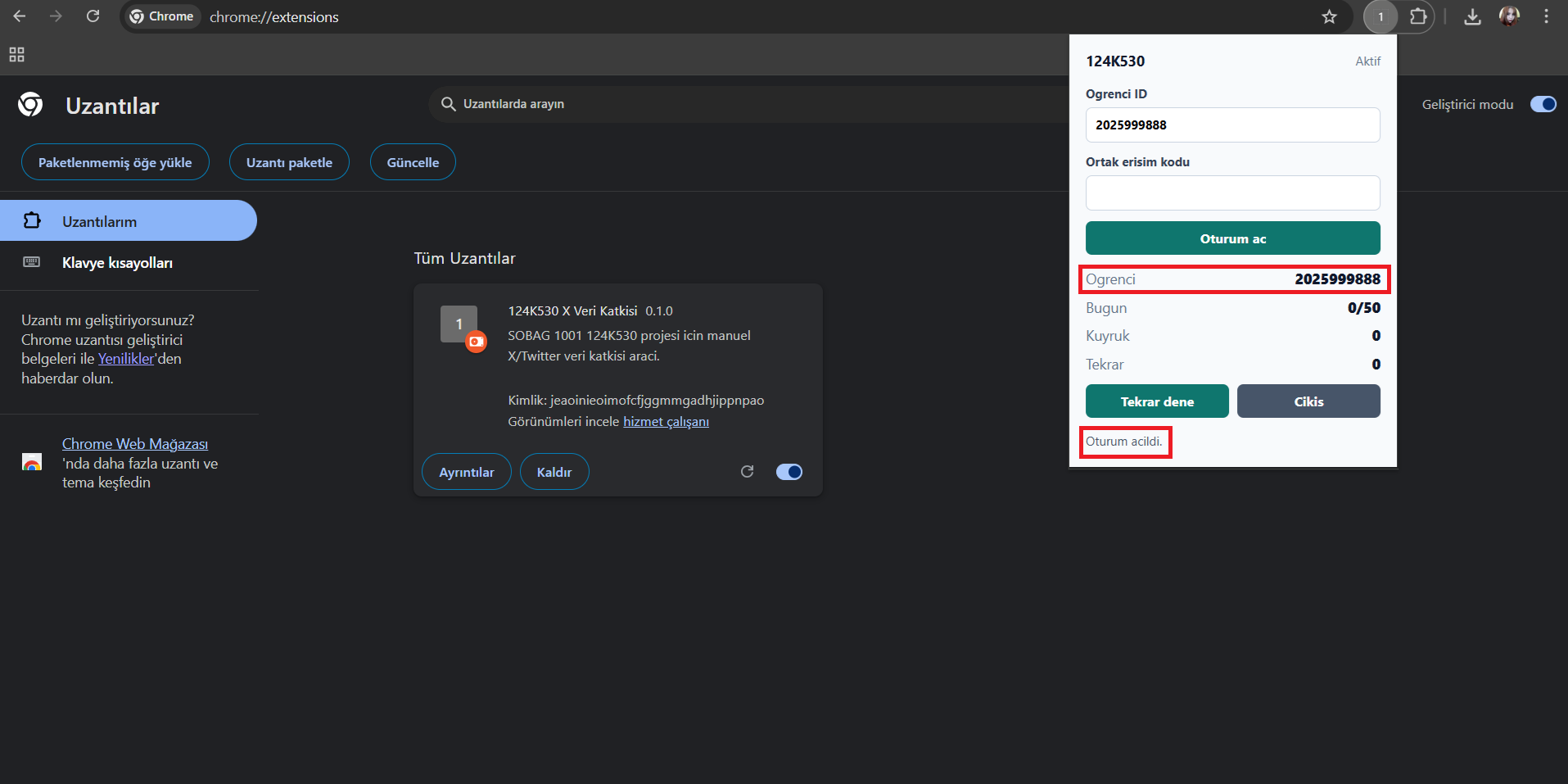
Pinlediginiz eklenti ikonuna tiklayiniz. Acilan popup ekraninda Ogrenci ID'nizi ve ortak erisim kodunu giriniz. Bu bilgileri daha once kayit islemi sirasinda girmis oldugunuz bilgileri kullanarak doldurunuz. Bilgileri girdikten sonra Oturum Ac dugmesine tiklayiniz. Basarili bir sekilde giris yapildiginda Ogrenci yazisinin yaninda ID'niz gorunur hale gelecektir ve Oturum acildi mesajini alacaksiniz.
Tweeti kontrol edip gonder
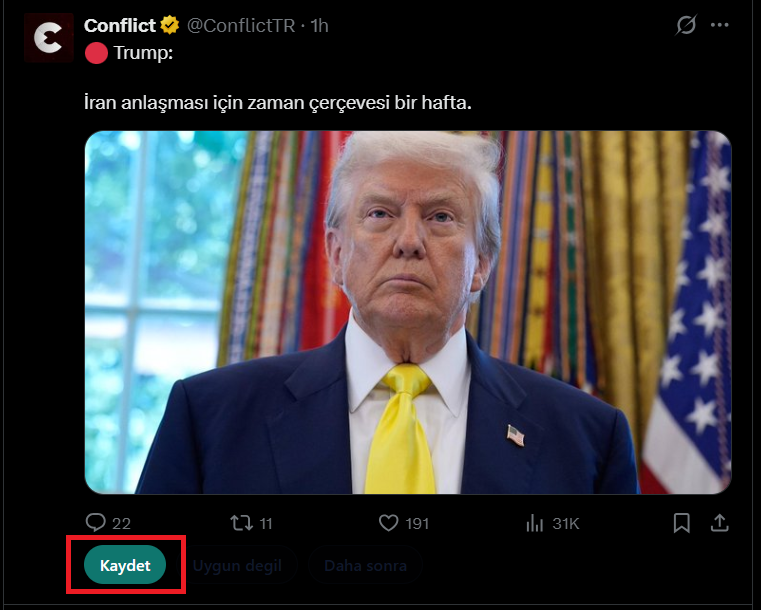
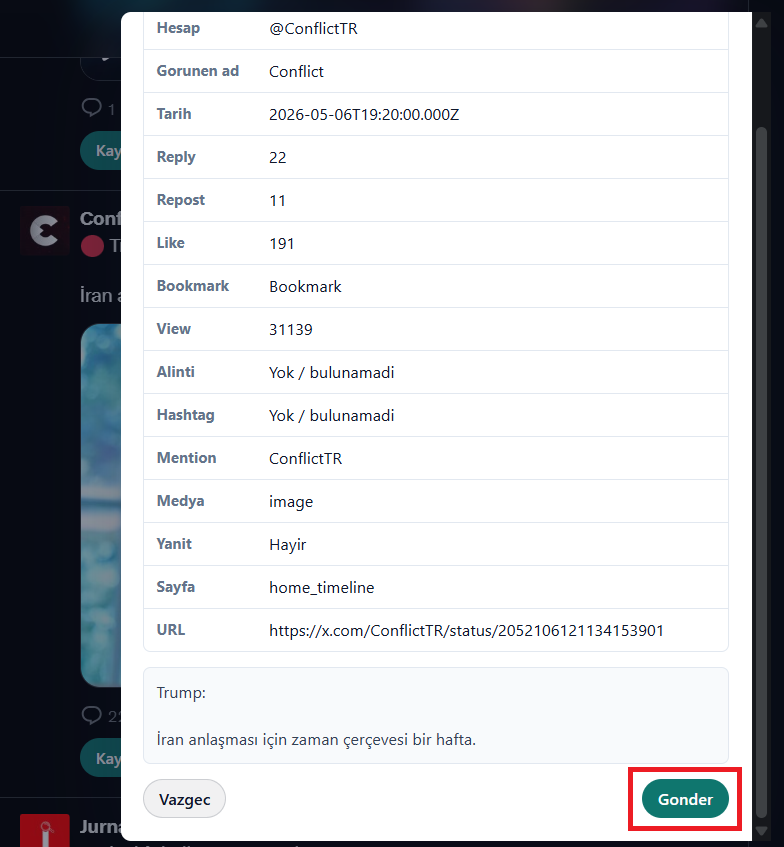
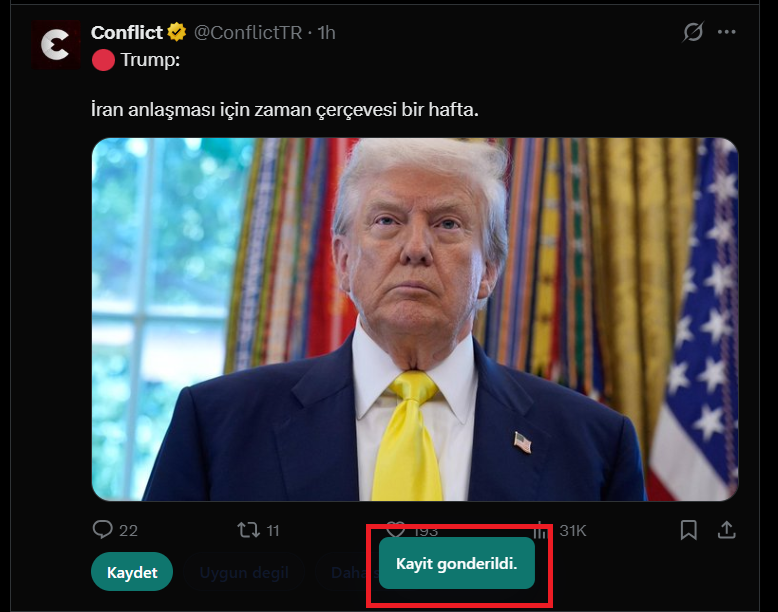
Eklenti artık hazir ve X(Twitter)'a girdiginizde tweetlerin altinda yesil bir Kaydet dugmesi gorunur hale gelecektir. Kaydetmek istediginiz tweetin altindaki Kaydet dugmesine basiniz. Kaydet dugmesine bastiktan sonra bir onizleme ekrani acilacak ve burada kaydetmek istediginiz tweetin bilgilerini kontrol edebileceksiniz. Bilgileri kontrol ettikten sonra Gonder dugmesine basarak kaydi tamamlayabilirsiniz. Bu islemi her kaydetmek istediginiz tweet icin tekrarlayabilirsiniz.